Todo KeyStage, pantalla a pantalla.
Cada captura lleva números: tócalos (o pasa el ratón por la lista) para ver qué hace cada cosa.
Índice
1Qué es KeyStage
KeyStage convierte el iPad o el iPhone en el mando de tus teclados en el escenario. Tocas una casilla y el teclado cambia de programa al instante.
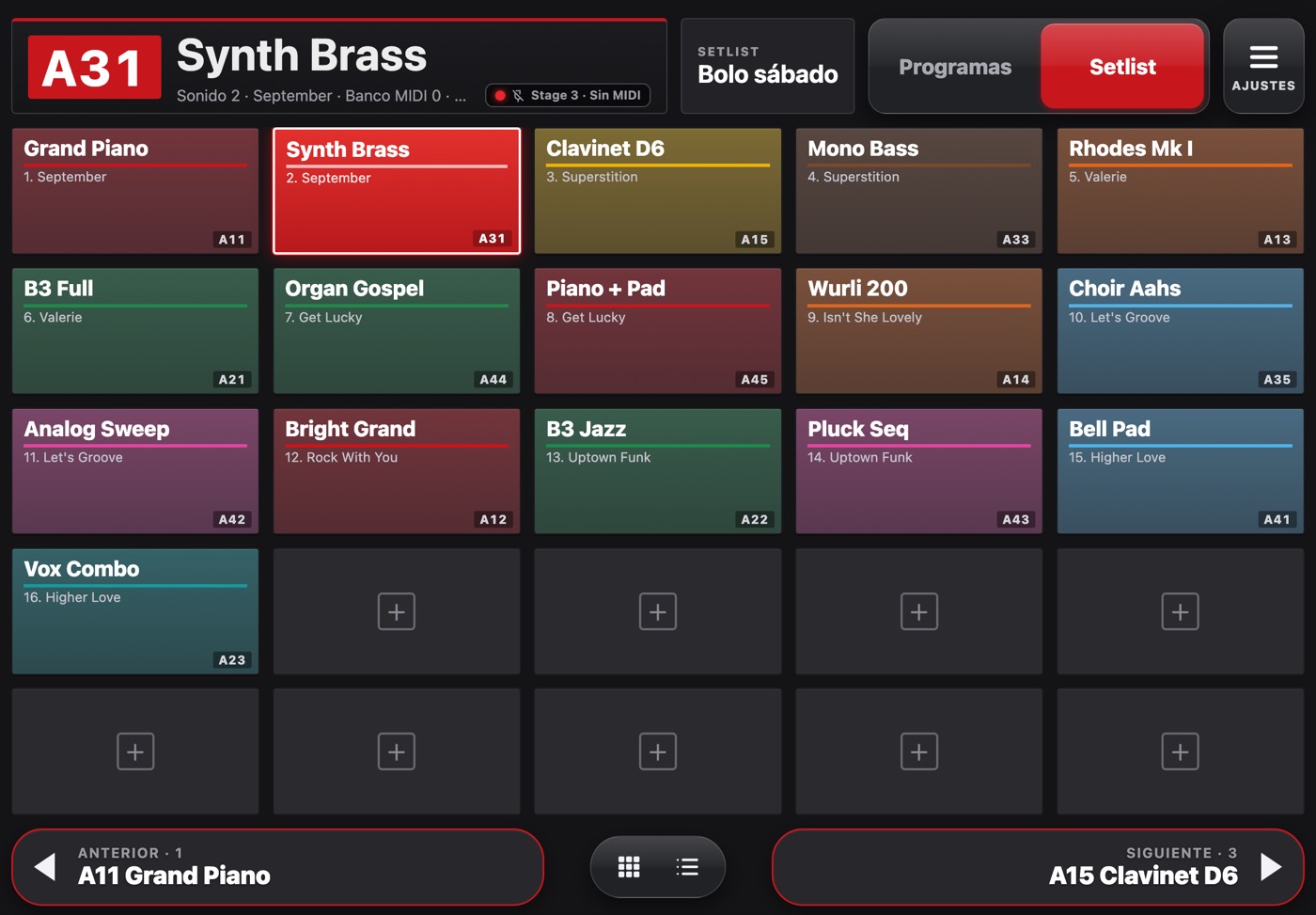
Un setlist en el iPad: cada casilla es un sonido de una canción.
2Antes de empezar
Necesitas:
- Un teclado compatible: Nord Stage 2, 3 o 4, Nord Electro 6 o 7, Yamaha CP, YC o CK, Sequential Prophet Rev2 o Novation Bass Station II.
- Un cable USB al iPad o iPhone (con conector Lightning, el adaptador de cámara de Apple) o un adaptador MIDI Bluetooth, como el CME WIDI.
- Con un Nord, un ordenador con Nord Sound Manager para pasar los nombres de los sonidos (una sola vez).
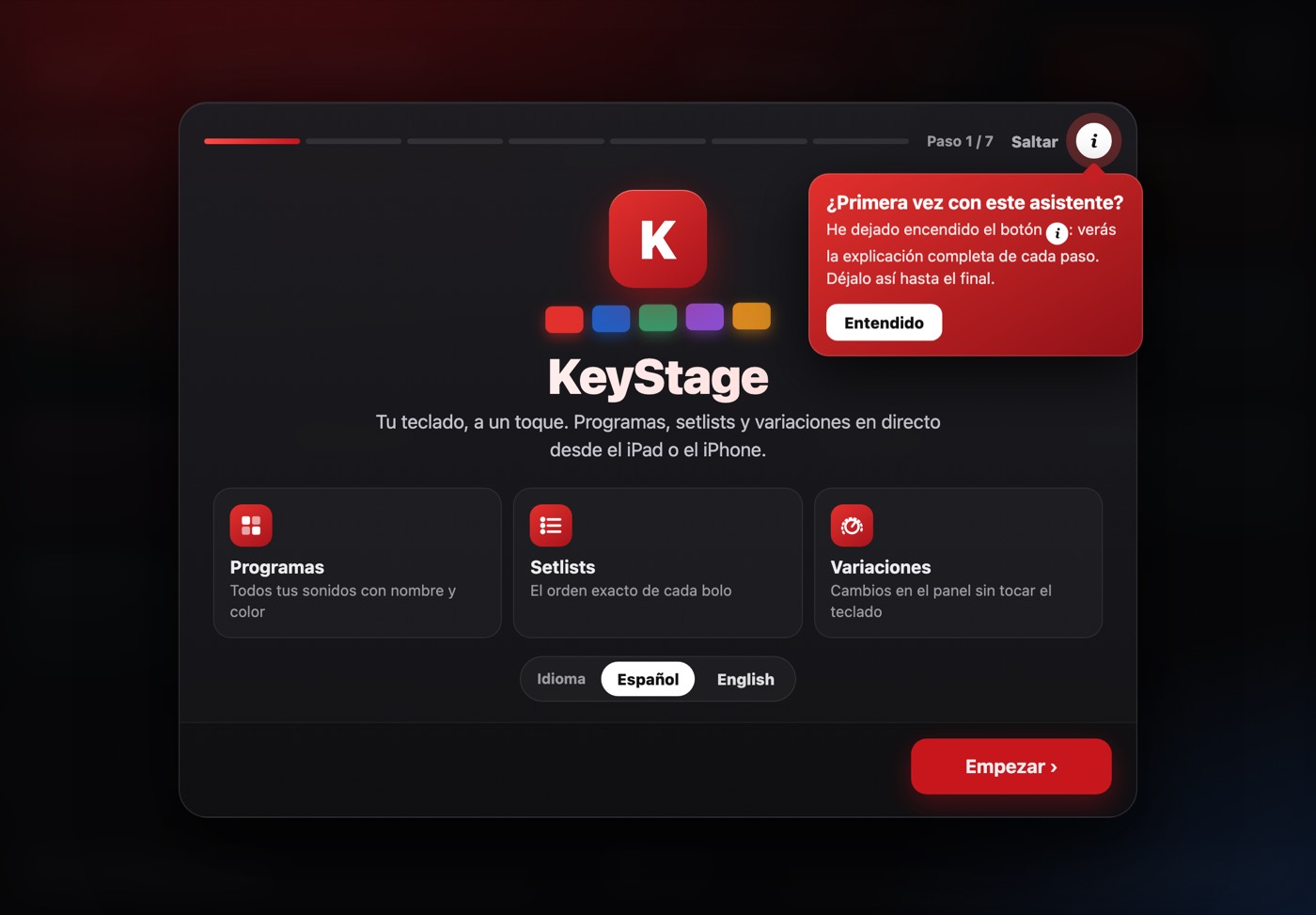
La primera vez se abre el asistente de inicio: idioma, conexión y tu teclado, paso a paso.
- 1Idioma de la app.
- 2Empieza el asistente: te guía paso a paso hasta tocar.
- 3Sáltalo si ya lo conoces. Puedes volver a verlo en Ajustes → Ayuda.
3Prepara el teclado
El teclado tiene que aceptar cambios de programa y de mandos por MIDI, en el mismo canal que KeyStage. El asistente te dice qué tocar en tu modelo; aquí tienes el resumen.
| Teclado | Dónde | Qué poner |
|---|---|---|
| Nord Stage 2 / 3 / 4 | System → MIDI (Shift + System en el Stage 3 y 4) | Global Channel = el de KeyStage · Program Change Mode = Send & Receive · Control Change Mode = Send & Receive · Stage 4: CC Type = CC & NRPN |
| Prophet Rev2 | GLOBAL | MIDI Channel · Param Send / Receive = NRPN · para la biblioteca: MIDI SysEx Cable = USB |
| Bass Station II | Function + tecla | MIDI Channel (Sol# agudo) · Local (La agudo) |
| Yamaha CP / YC | [MENU] → General → MIDI Settings | Canal y recepción de Program Change y Control Change |
4Conectar el iPad o el iPhone
Por cable USB
- Conecta el cable al puerto USB del teclado y al iPad o iPhone.
- Abre KeyStage: arriba, el indicador de conexión se pone en verde.
- Toca cualquier casilla: el teclado cambia de programa.
Por Bluetooth (adaptador WIDI o similar)
- Enchufa el adaptador al MIDI IN del teclado (y el segundo, si lo tiene, al MIDI OUT).
- Toca el indicador de conexión → Bluetooth → Buscar adaptador…, elige el adaptador y pulsa Conectar.
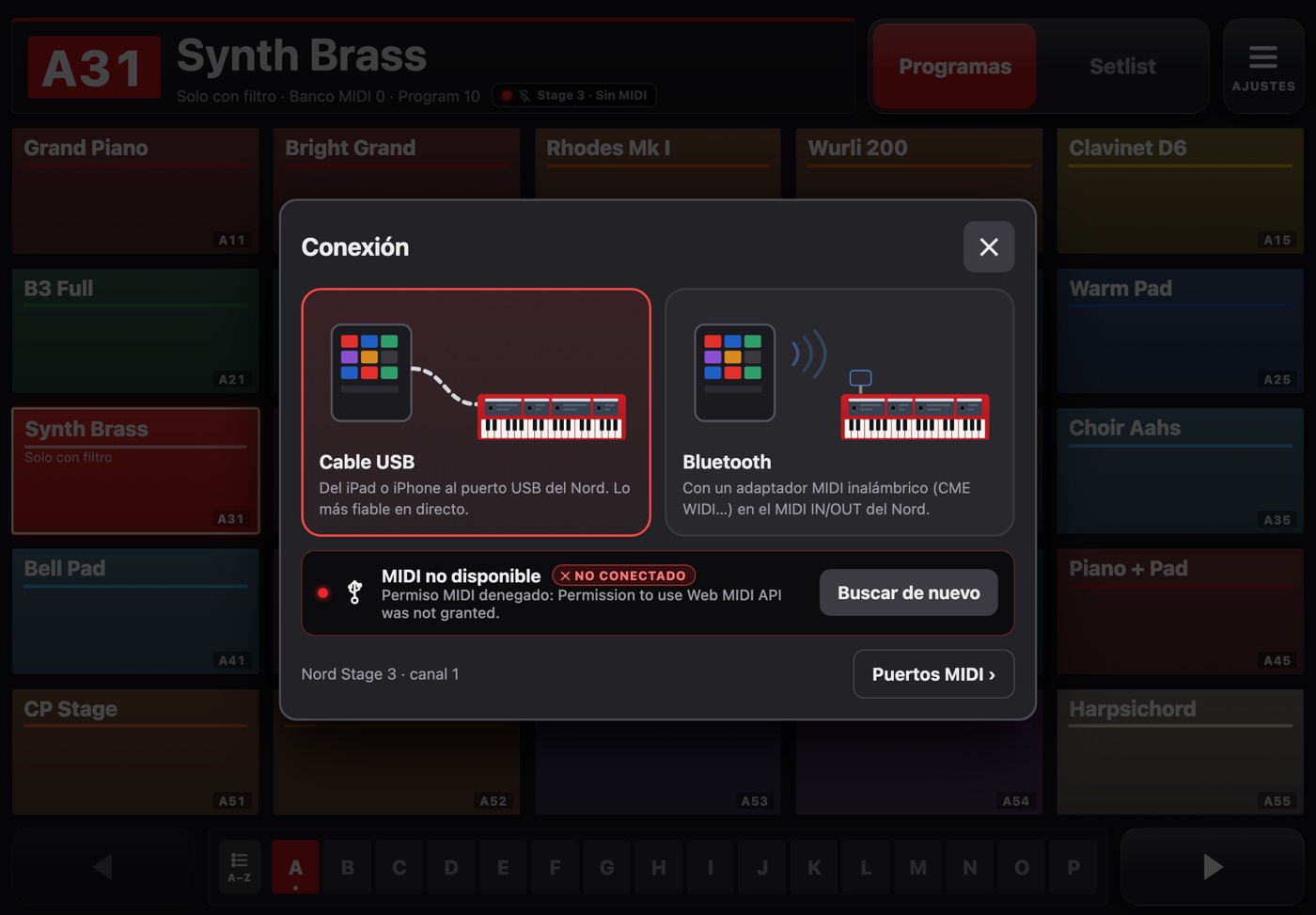
La ventana Conexión se abre tocando el indicador de arriba.
- 1Conexión por cable USB.
- 2Vuelve a buscar el teclado.
- 3Ajustes avanzados de los puertos MIDI.
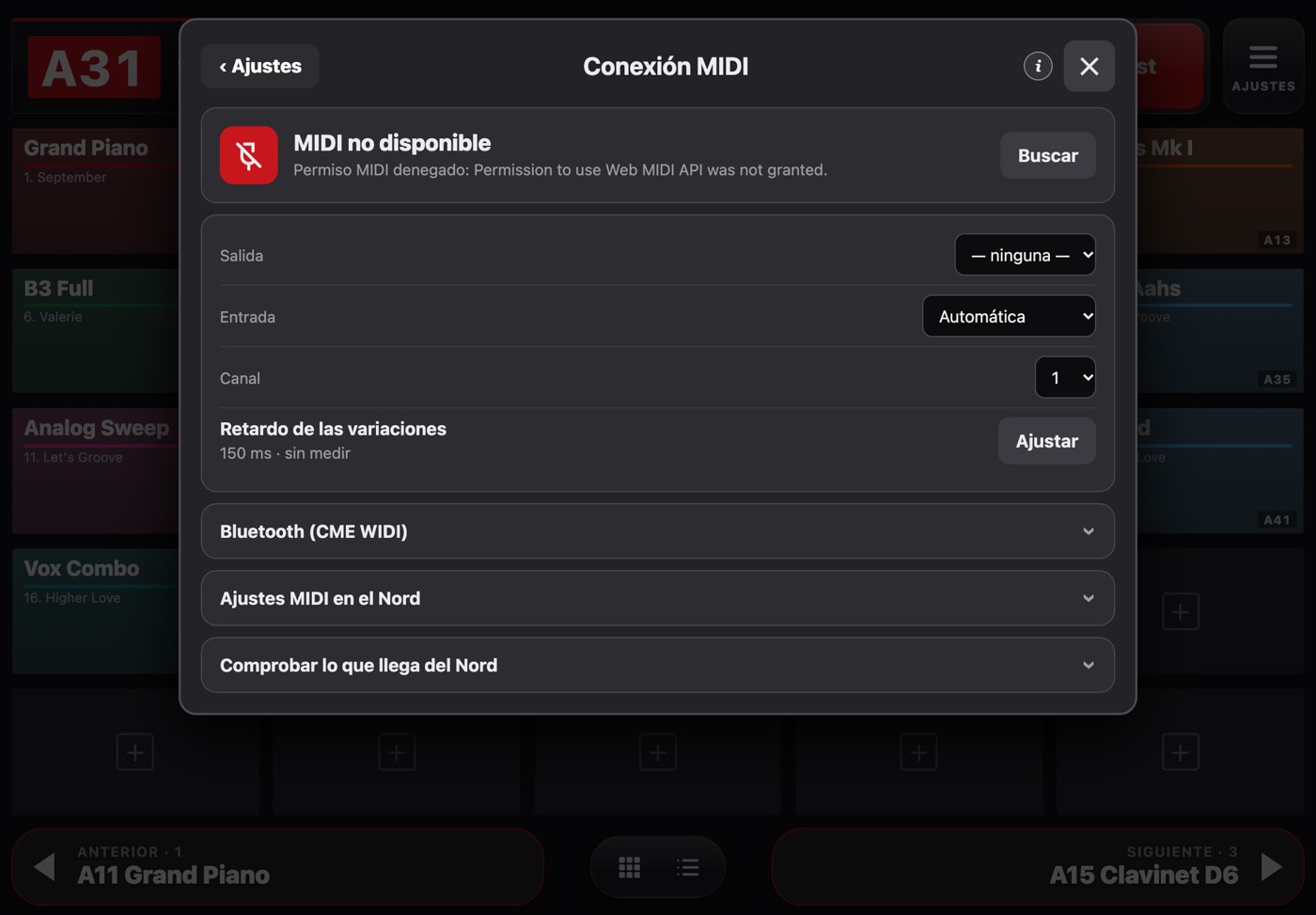
Ajustes → Puertos MIDI, para elegir puertos, canal y el retardo de las variaciones.
- 1Salida: por dónde manda KeyStage los cambios.
- 2Entrada: lo que llega del teclado (para el Visor MIDI y los mandos).
- 3Canal MIDI. Tiene que ser el mismo que en el teclado.
- 4Retardo de las variaciones: cuánto espera antes de mandar los cambios.
- 5Vuelve a buscar puertos.
5Mis teclados
Cada teclado tiene su perfil: modelo, canal MIDI, nombres de sus sonidos y conexión. Al elegir uno, toda la app (bancos, panel de edición, mensajes MIDI) se prepara para ese teclado. Si lo enchufas por USB, KeyStage lo reconoce solo.
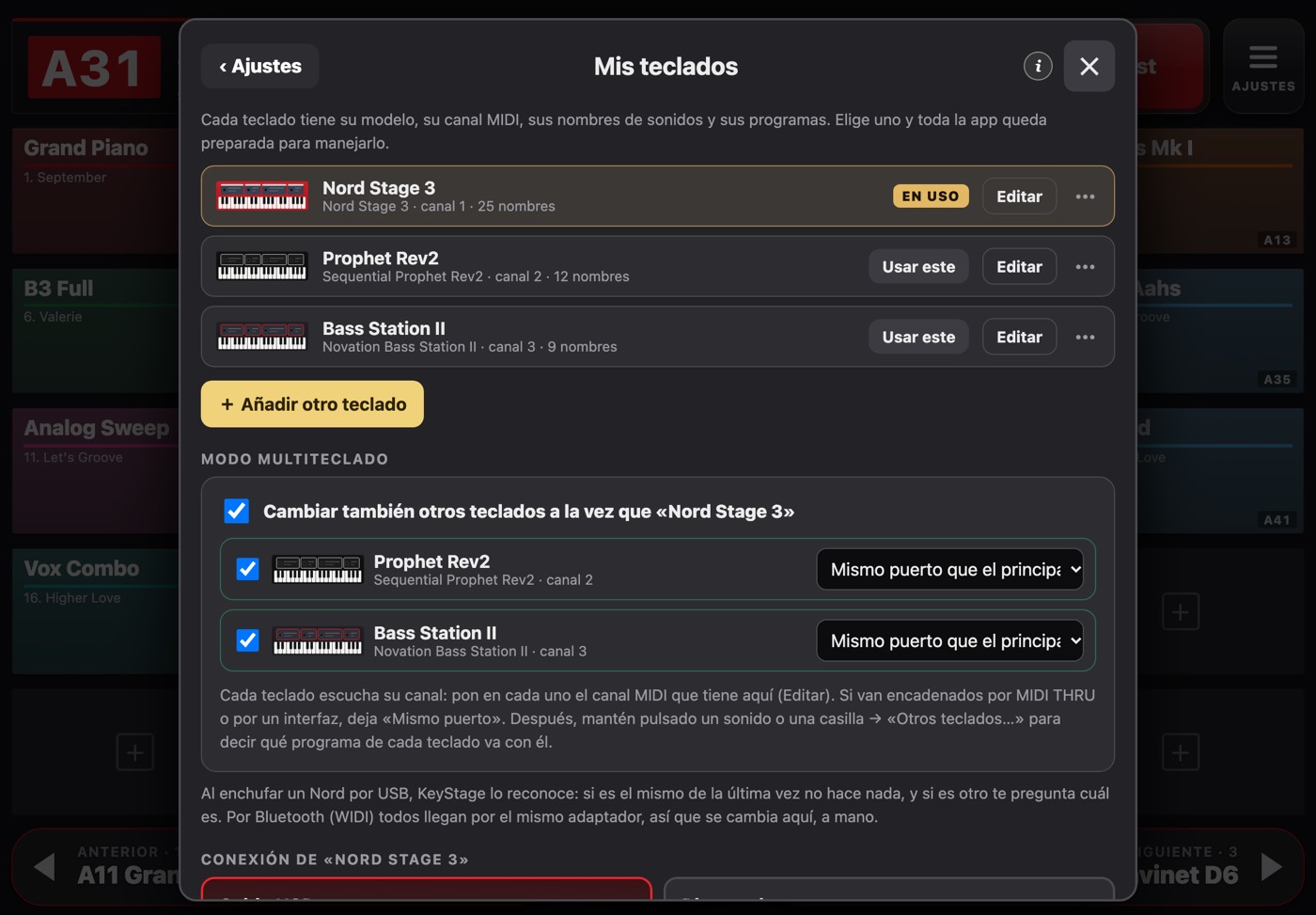
Ajustes → Mis teclados.
- 1Tu teclado principal: modelo, canal y conexión.
- 2Añade otro teclado de tu equipo.
- 3Activa el modo multiteclado.
- 4Puerto por el que va cada teclado.
6Nombres de los sonidos
Nord
Los Nord no mandan los nombres por USB ni por Bluetooth: solo los tiene Nord Sound Manager. Se pasan una vez desde el ordenador.
- Conecta el Nord al ordenador y abre Nord Sound Manager.
- Menú File → Export Sound Lists… y guarda las listas en una carpeta de iCloud Drive (por ejemplo «KeyStage»). KeyStage solo usa la de Program.
- En KeyStage: Ajustes → Nombres de los sonidos → elige esa carpeta. Desde entonces la revisa cada vez que se abre.
Otros teclados
Pega una lista en Ajustes → Nombres de los sonidos → Pegar lista: una línea por sonido, empezando por su número en ese teclado (U1-012 Big Pad en el Rev2, 3-5 Piano en los Yamaha, 000 Bass en el Bass Station). Da igual poner ceros o no. El Rev2 y el Bass Station II también pueden leer sus nombres por USB desde su biblioteca.
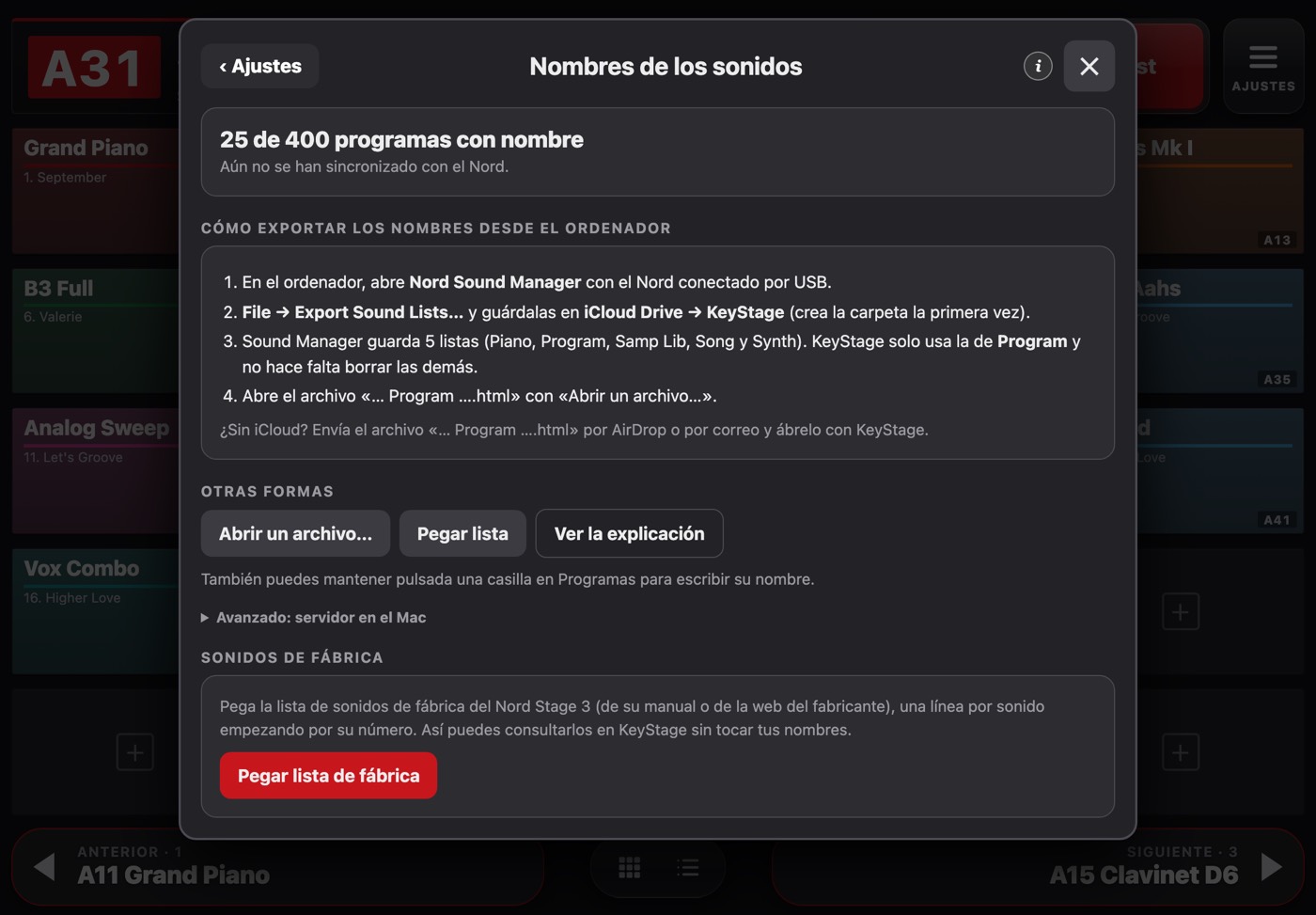
Ajustes → Nombres de los sonidos.
- 1Abre los archivos que exporta Nord Sound Manager.
- 2Pega una lista de nombres (para cualquier teclado).
- 3Nombres de fábrica del teclado.
7Modo Programas
Es la vista de todos los programas del teclado, por bancos. Toca una casilla y el teclado cambia de programa.
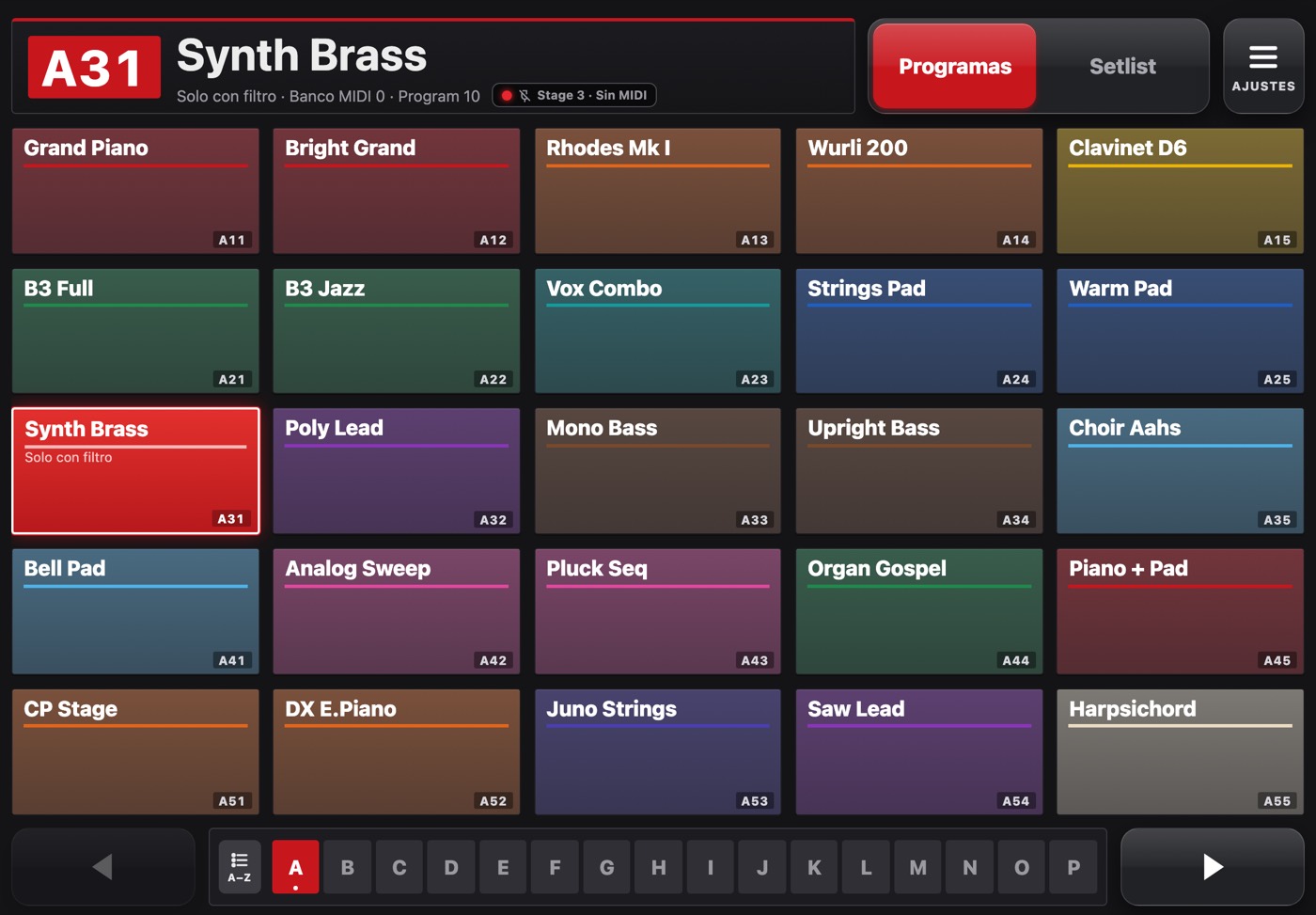
Modo Programas en el iPad.
- 1Sonido actual: posición, nombre y nota.
- 2Estado de la conexión. Tócalo para abrir la ventana Conexión.
- 3Cambia entre Programas y Setlist.
- 4Ajustes.
- 5Toca una casilla para mandar ese programa. Mantenla pulsada para editarla.
- 6Lista alfabética de todos los sonidos, con buscador.
- 7Banco o página siguiente (también deslizando el dedo).
Editar un sonido
Mantén pulsada una casilla para ponerle nombre, nota o color, añadirla a un setlist o crear una versión ajustada.
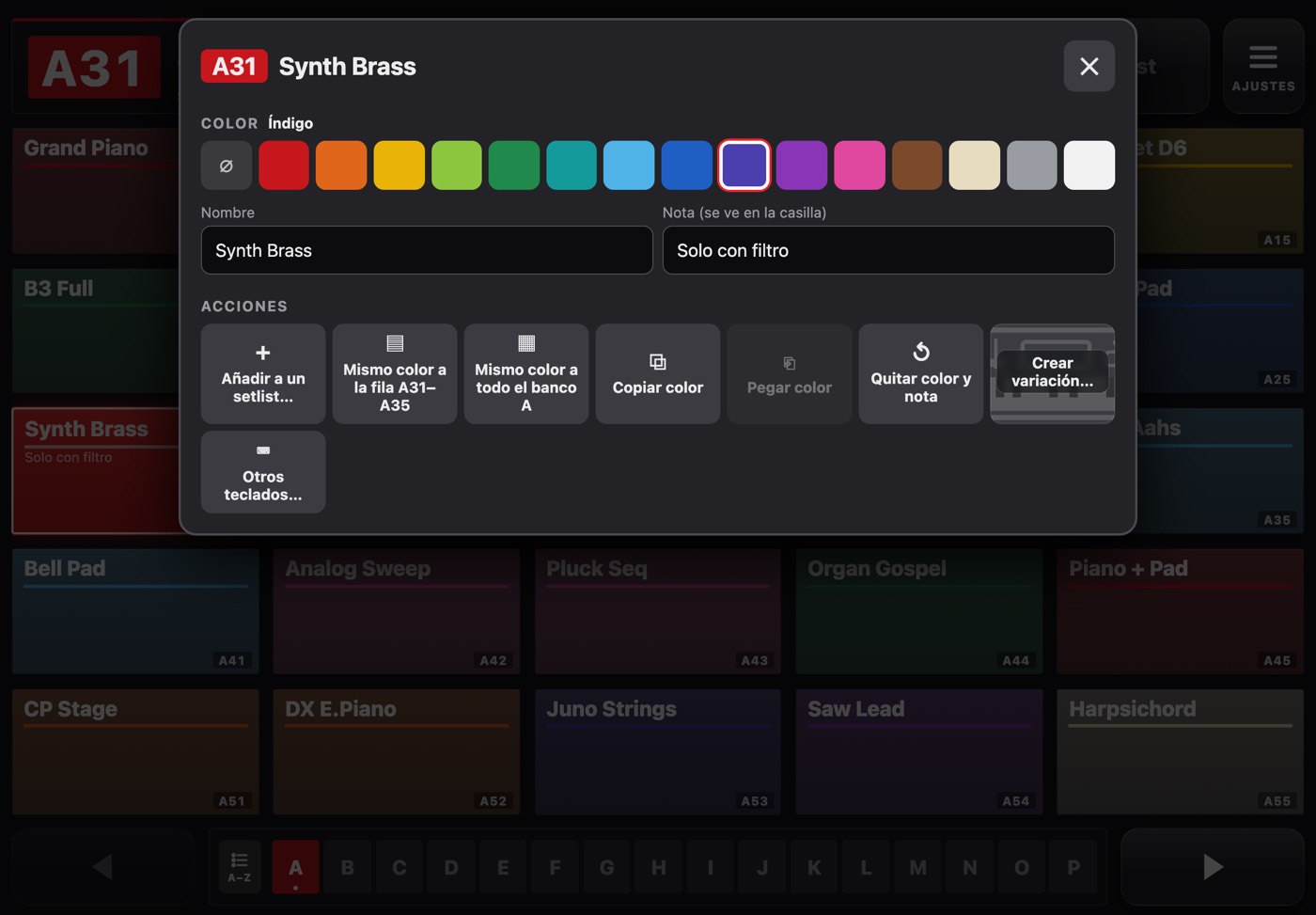
Al mantener pulsada una casilla.
- 1Nombre del sonido.
- 2Nota que se ve en la casilla.
- 3Color de la casilla.
- 4Crea una versión de este sonido con tus ajustes.
- 5Otros teclados que cambian a la vez.
- 6Añádelo a un setlist.
8Setlists
Un setlist es el orden de un bolo: cada casilla es un sonido de una canción. En directo solo tienes que pasar al siguiente, con la flecha o con el pedal.
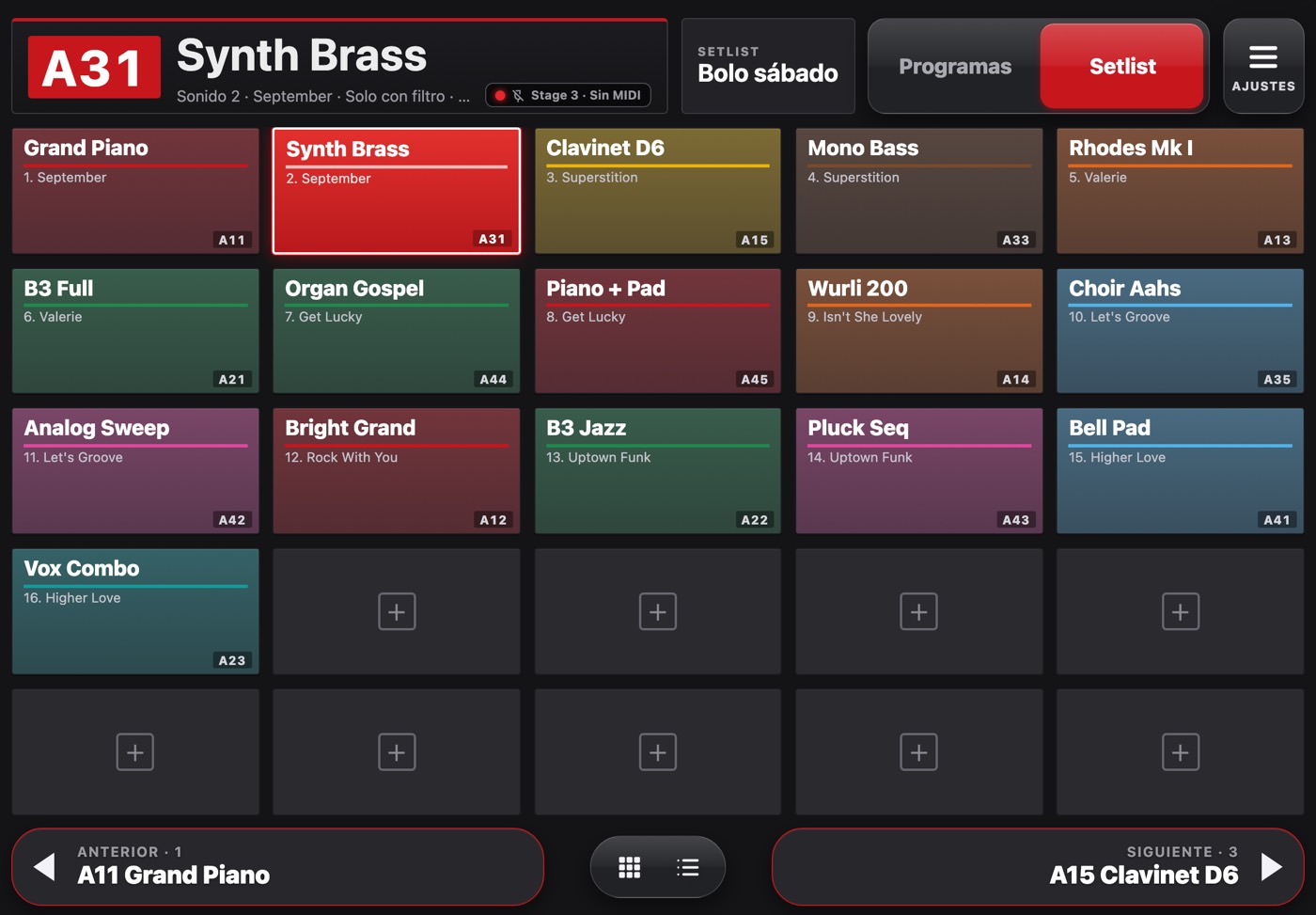
Setlist en rejilla.
- 1Setlist actual. Tócalo para cambiar de setlist o crear uno.
- 2El sonido que suena, con la canción y su orden.
- 3Casilla vacía: toca + para añadir un sonido.
- 4Sonido anterior.
- 5Sonido siguiente. El pedal hace lo mismo.
- 6Cambia entre rejilla y lista.
- Crea un setlist tocando su nombre arriba (o en Ajustes → Todos los setlists).
- Toca + en una casilla vacía y elige el sonido.
- Mantén pulsada una casilla para ponerle el título de la canción, moverla o ajustar su sonido.
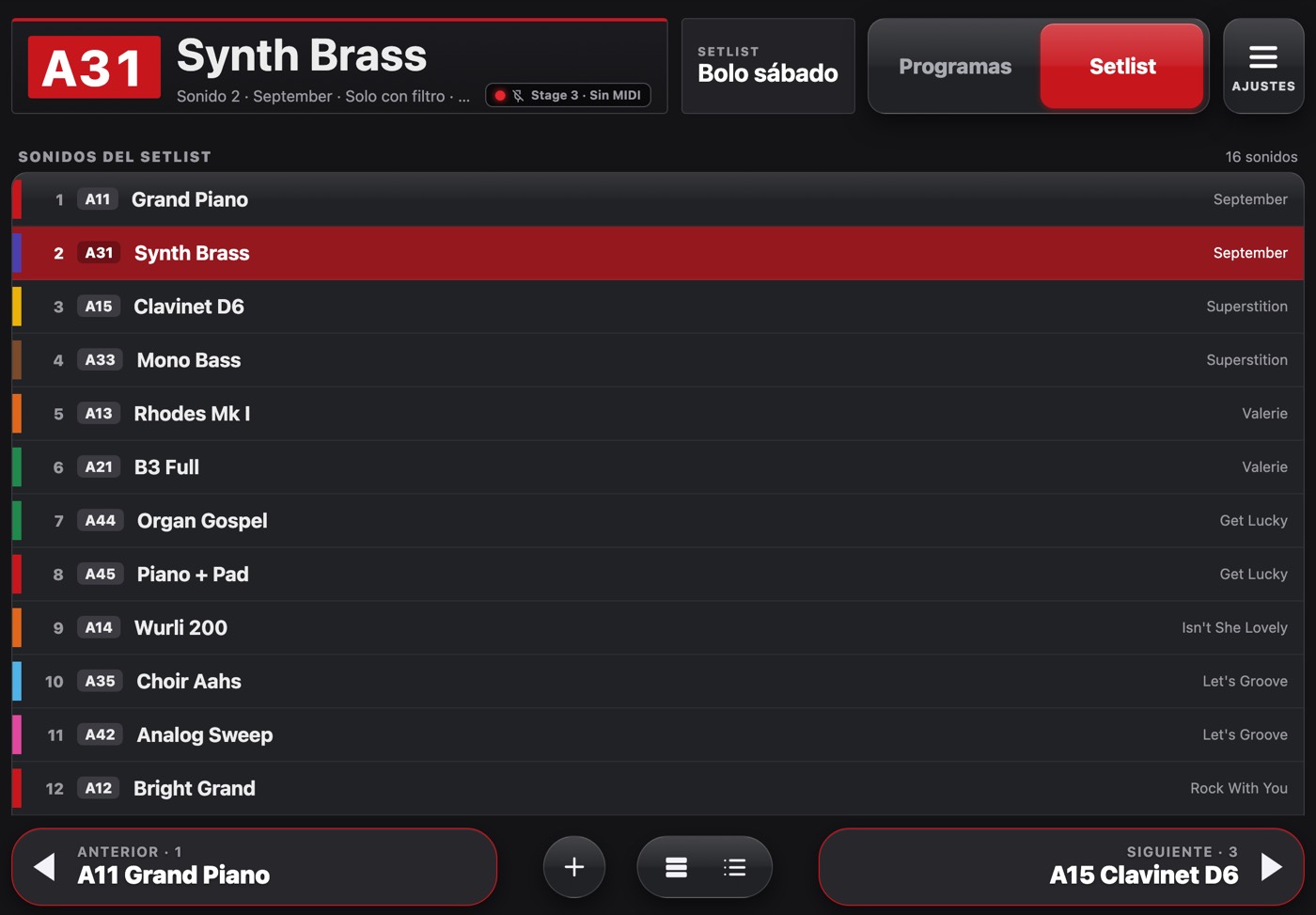
El mismo setlist en lista.
- 1Vista de lista: canciones y sonidos en orden.
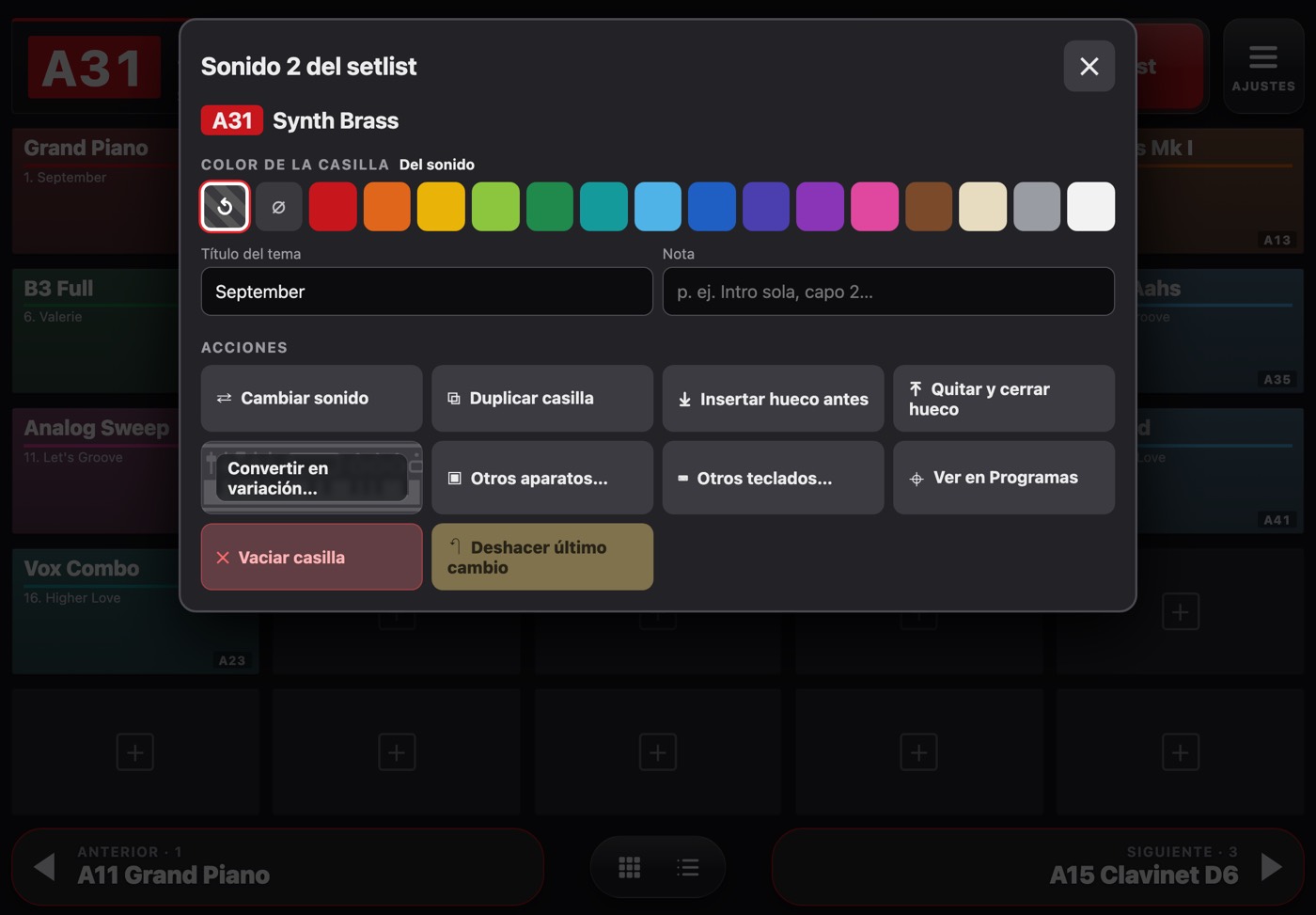
Al mantener pulsada una casilla del setlist.
- 1Título de la canción.
- 2Una nota para ti (se ve en la casilla).
- 3Cambia el sonido de esta casilla.
- 4Ajusta el sonido solo para esta canción.
- 5Qué mandan los otros teclados con esta casilla.
- 6forScore, MainStage u otro aparato MIDI.
- 7Inserta un hueco para mover las casillas.
9Ajusta tus sonidos para cada canción
Parte de un programa que ya tienes en el teclado y cámbialo desde KeyStage: más brillo, menos reverb, otro ataque. El cambio se guarda en la app, no en el teclado, así que no hace falta llenar el teclado de presets casi iguales.
- Mantén pulsado un sonido → Crear variación (en un setlist: Convertir en variación).
- Se abre un panel que imita tu teclado. Arrastra los mandos arriba o abajo y toca botones y selectores: suena en el teclado al momento.
- Ponle nombre y pulsa Guardar variación.
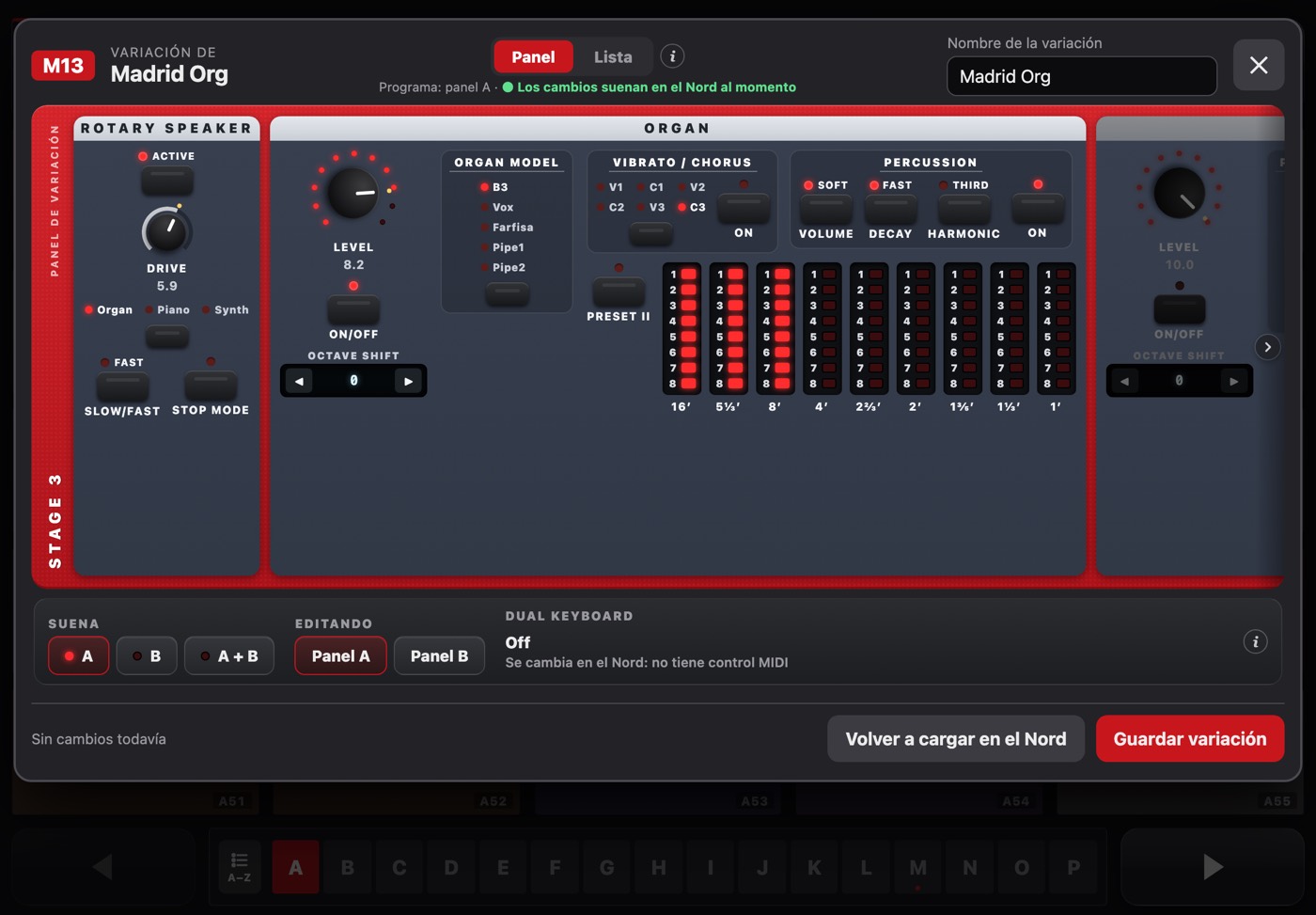
Panel de un Nord Stage 3.
- 1Nombre de la versión.
- 2Panel como el del teclado. Arrastra los mandos arriba o abajo; doble toque vuelve al valor del programa.
- 3Los mismos parámetros en una lista.
- 4Qué panel suena y cuál editas (A / B).
- 5Vuelve a cargar el programa original en el teclado.
- 6Guarda tus cambios.
Cada teclado, con su panel
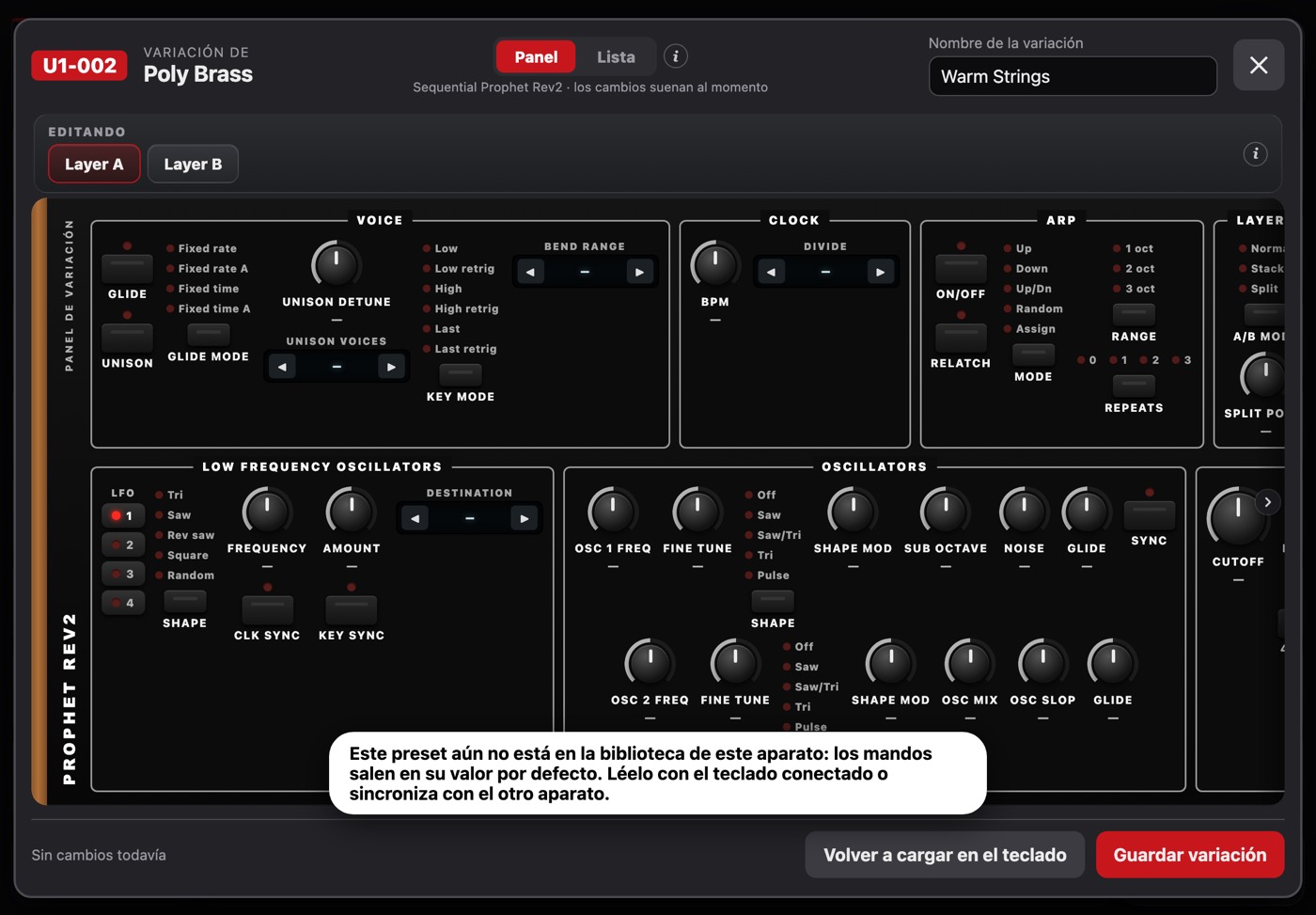
Prophet Rev2: capas A y B; si mueves un mando del Rev2, el de la pantalla le sigue.
- 1Panel del Prophet Rev2, con LFO 1–4 en pestañas.
- 2Capa que editas (A o B).
- 3Guarda la versión.
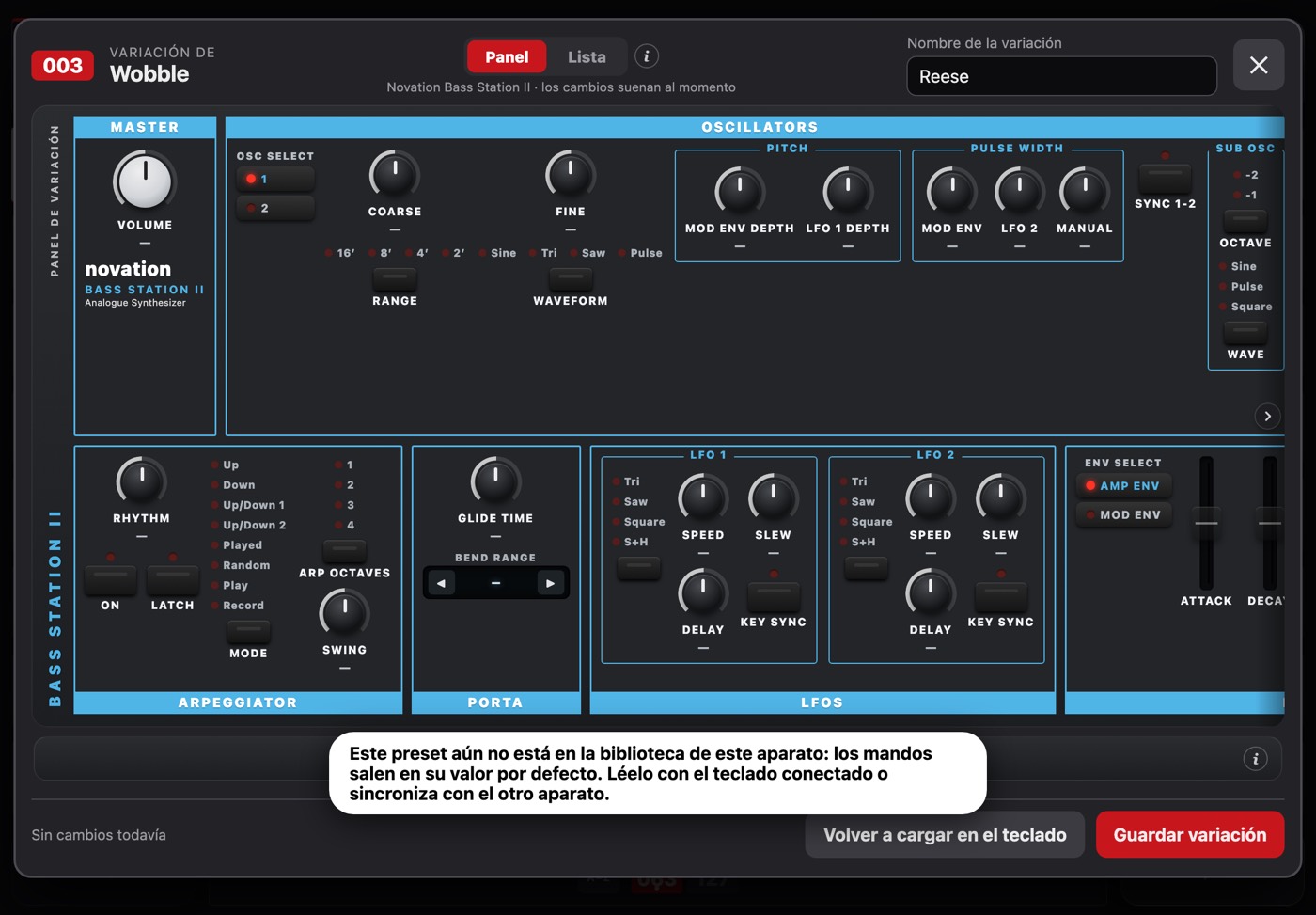
Bass Station II: con los valores reales del preset, leídos de su biblioteca.
- 1Panel del Bass Station II, en dos filas como el teclado.
- 2Guarda la versión.
El retardo
Al tocar una versión ajustada, KeyStage manda el programa, espera un momento a que el teclado lo cargue y después manda los cambios. Ese retardo se ajusta por teclado en Ajustes → Puertos MIDI → Retardo de las variaciones; «Medir automáticamente» encuentra el mínimo en unas cinco pruebas.
10Varios teclados a la vez
- Añade cada teclado en Ajustes → Mis teclados, cada uno en su canal MIDI.
- Activa el modo multiteclado y marca los que deben cambiar con el principal.
- Mantén pulsada una casilla → Otros teclados… y elige el programa de cada uno.
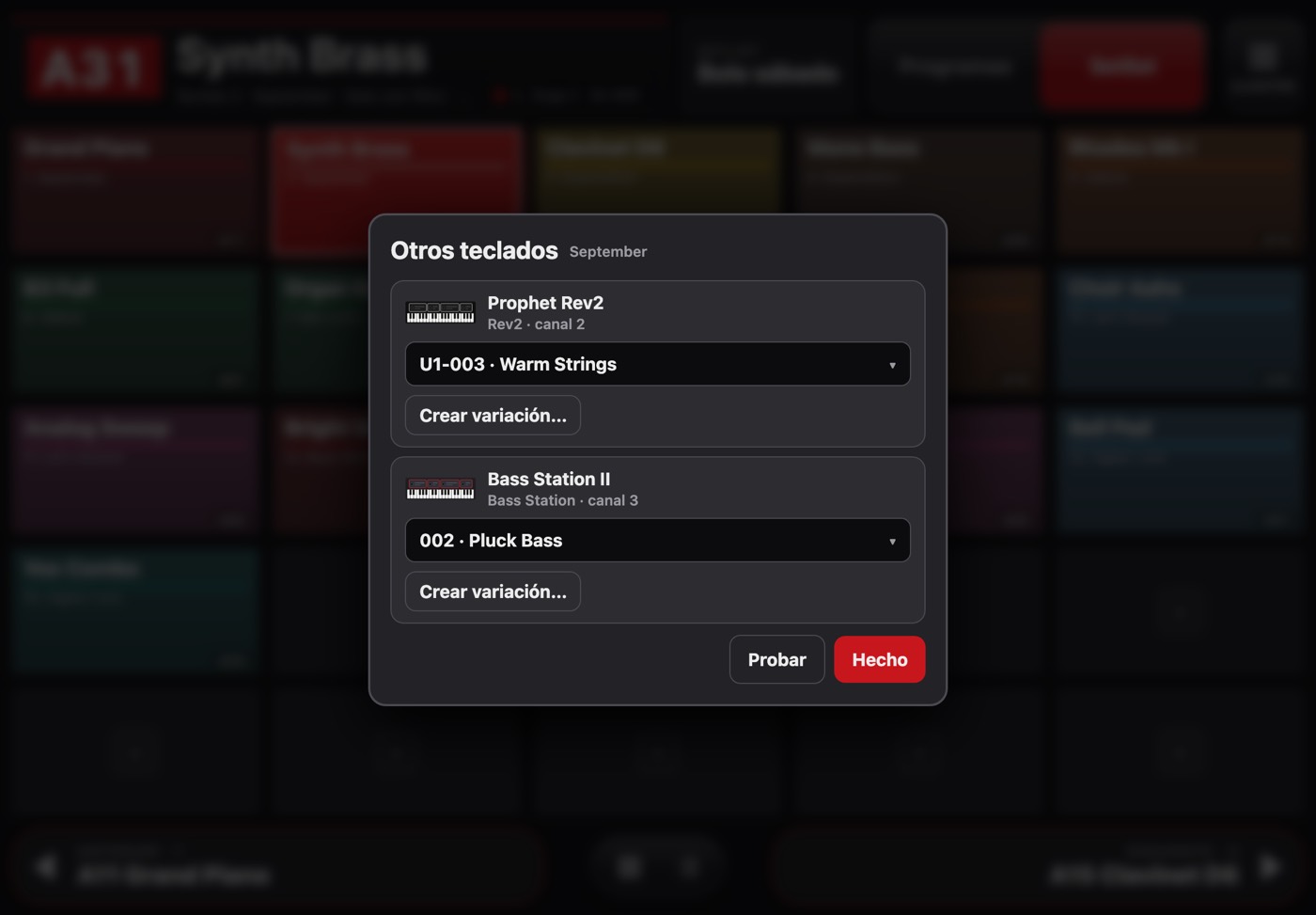
Otros teclados de una casilla del setlist.
- 1Cada teclado de tu equipo, con su canal.
- 2Programa que manda ese teclado con esta casilla.
- 3Ajusta el sonido de ese teclado solo para esta casilla.
- 4Pruébalo sin salir.
11Pedal Bluetooth
Los pedales de pasar página (AirTurn, BlueTurn…) funcionan como un teclado Bluetooth. Empareja el pedal en los Ajustes de Bluetooth del iPad o iPhone y actívalo en KeyStage: el izquierdo va al sonido anterior y el derecho al siguiente.
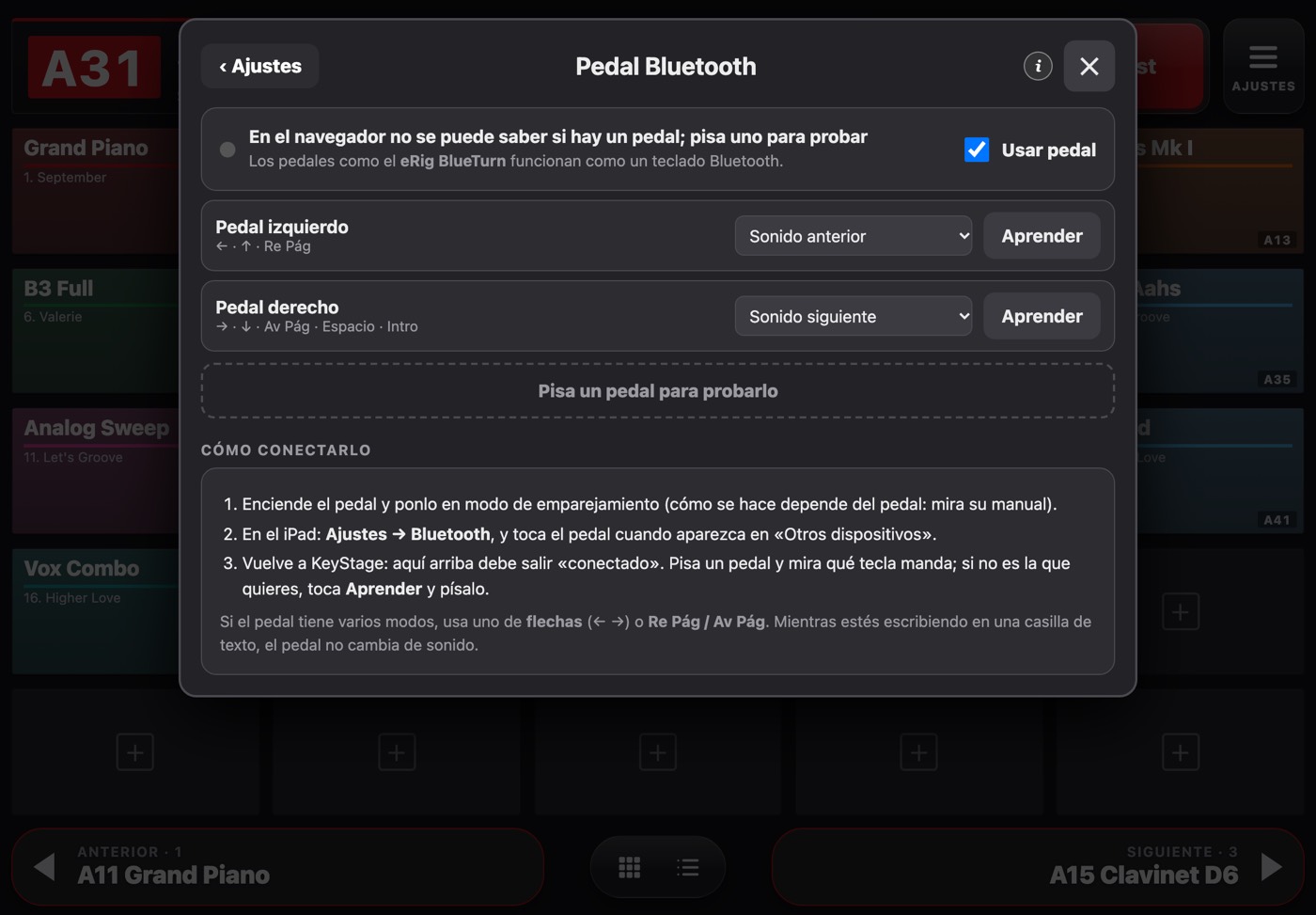
Ajustes → Pedal Bluetooth.
- 1Activa el pedal.
- 2Qué hace cada pedal.
- 3Si tu pedal manda otra tecla, toca Aprender y písalo.
- 4Pisa un pedal para comprobarlo.
12forScore, MainStage y otros aparatos
Cada cambio de sonido puede mandar también un mensaje MIDI a otros aparatos: abrir una partitura en forScore, cambiar de patch en MainStage o cualquier otro destino MIDI.
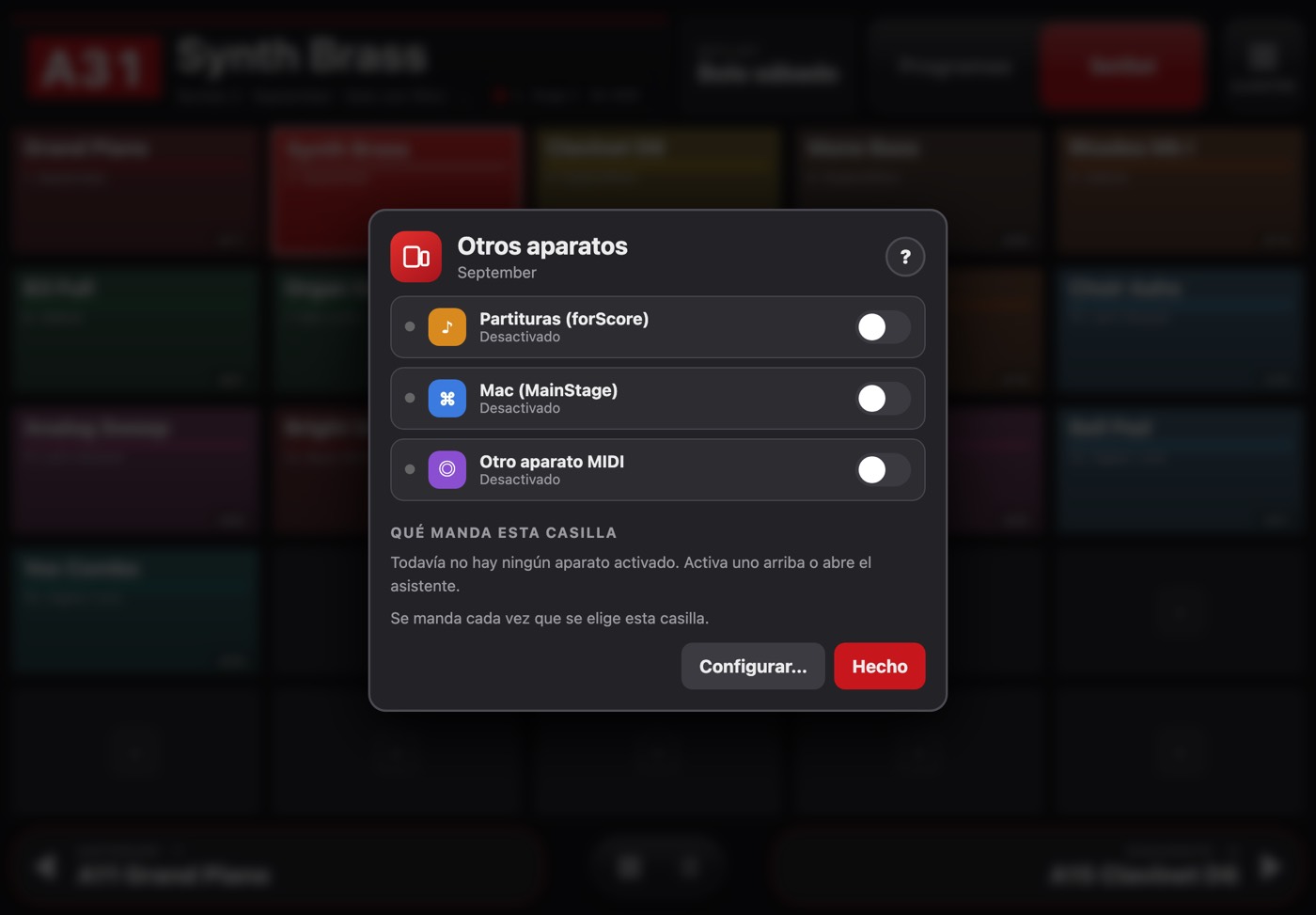
Mantén pulsada una casilla → Otros aparatos…
- 1Abre la partitura en forScore.
- 2Cambia el patch de MainStage.
- 3Cualquier otro aparato MIDI.
- 4Configura cada aparato.
iPhone con KeyStage + iPad con forScore, sin router
- En el iPhone: Otros aparatos → Hacer visible por Bluetooth… (deja la ventana abierta).
- En el iPad: abre KeyStage → Otros aparatos → Conectar con el iPhone por Bluetooth…, elige el iPhone y Conectar. Después puedes cerrar KeyStage en el iPad.
- En forScore, en cada partitura: metadatos → MIDI → Abrir → + → Aprender…, y en KeyStage pulsa Enviar junto a esa canción (asistente, paso 5).
MainStage
El asistente de «Mac (MainStage)» te guía por Bluetooth, cable o wifi. Lo más fácil en MainStage: menú de la lista de patches → Restablecer números de programa. Cada casilla puede mandar el patch que quieras, distinto del sonido del teclado.
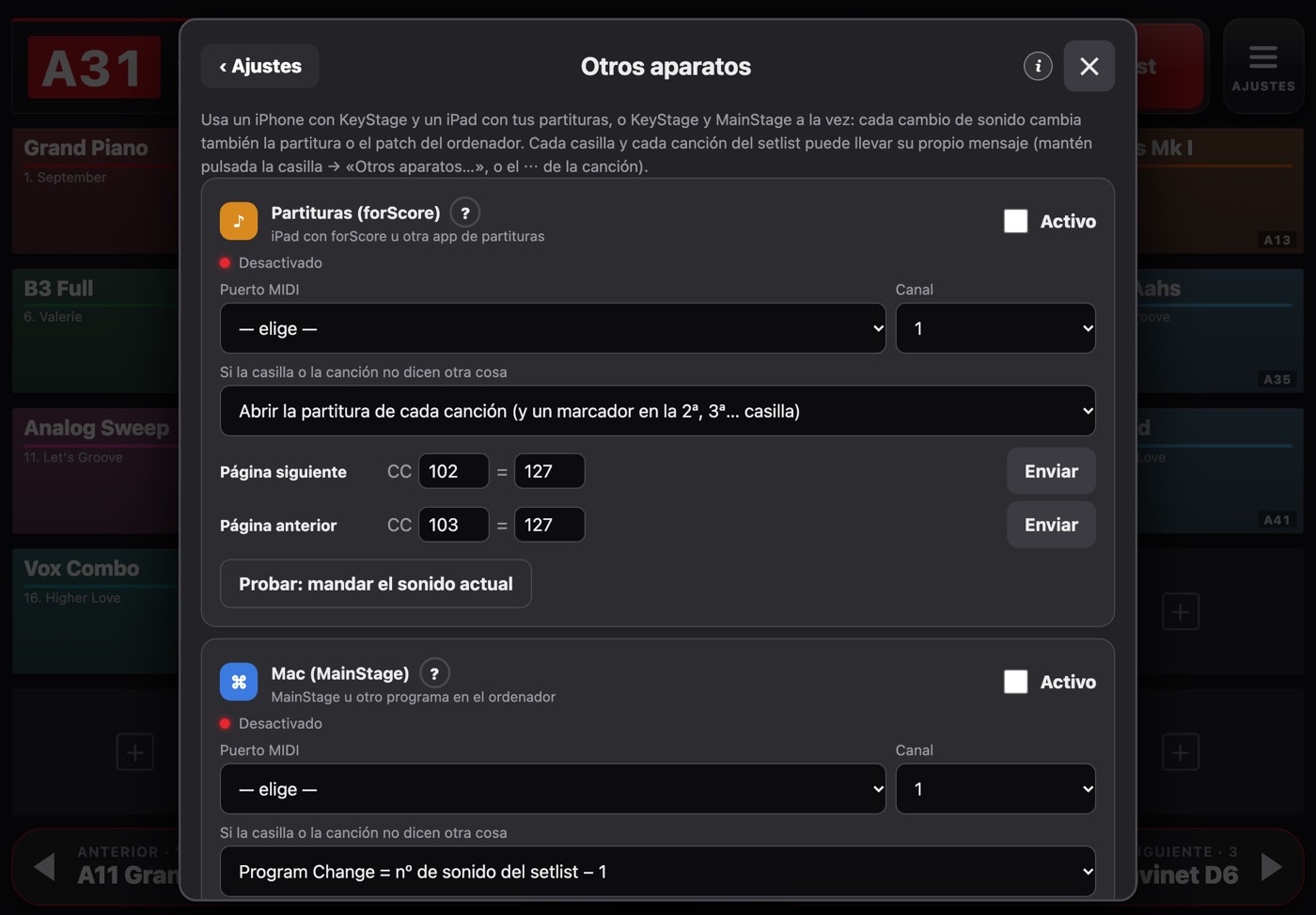
Ajustes → Otros aparatos.
- 1forScore: puerto, canal y regla de numeración.
- 2Pasar página con el pedal o desde KeyStage.
- 3MainStage: puerto, canal y concierto de cada setlist.
13iPhone ↔ iPad y copia de seguridad
- En los dos aparatos: Ajustes → Sincronizar iPhone ↔ iPad → elige la misma carpeta de iCloud Drive.
- Setlists, carpetas, ajustes del teclado y programas añadidos se juntan solos al abrir la app.
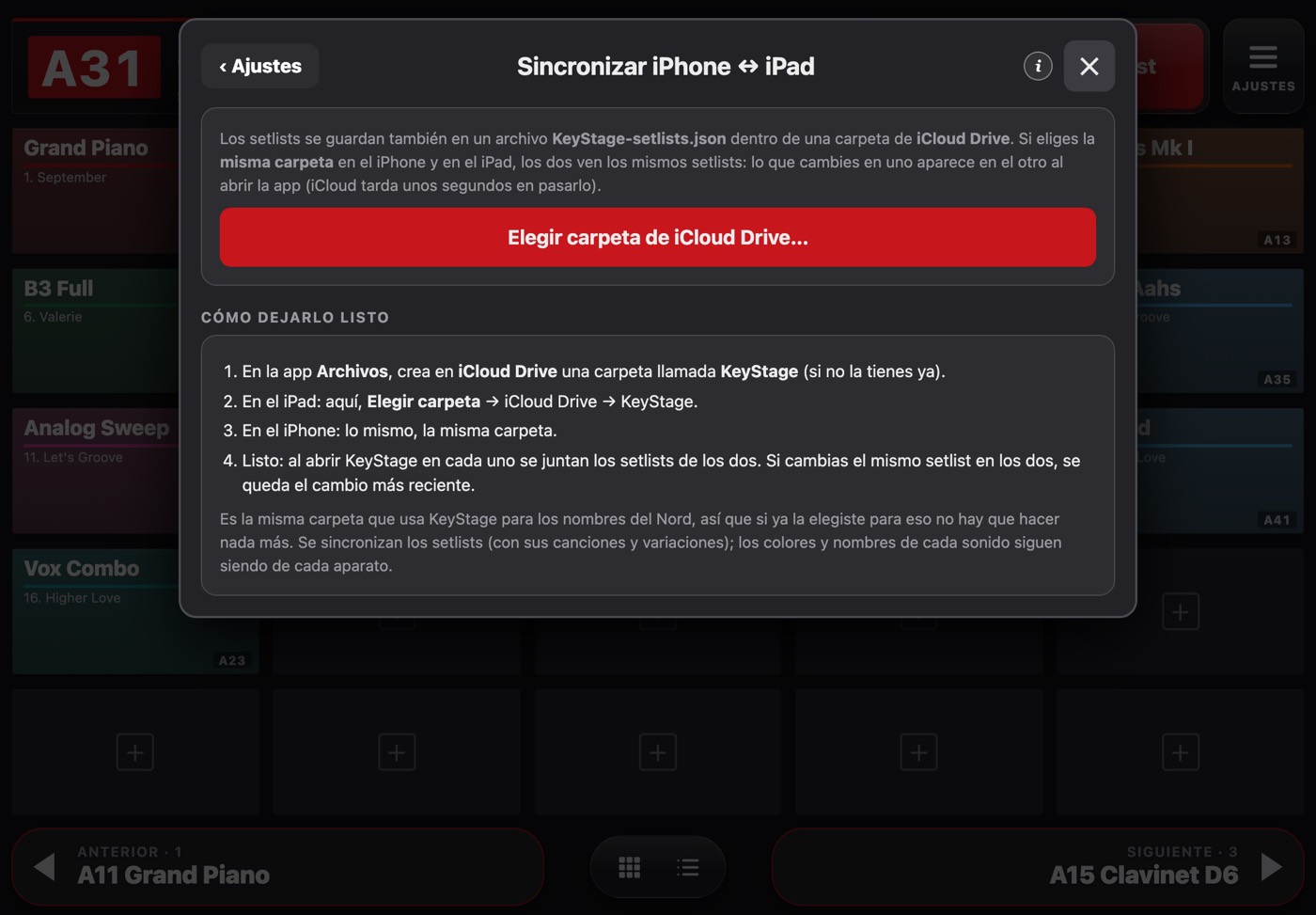
Ajustes → Sincronizar iPhone ↔ iPad.
- 1Elige la misma carpeta de iCloud Drive en el iPhone y en el iPad.
Copia de seguridad: Ajustes → Copia de seguridad → Exportar. Guarda colores, nombres, notas, setlists y programas en un archivo.
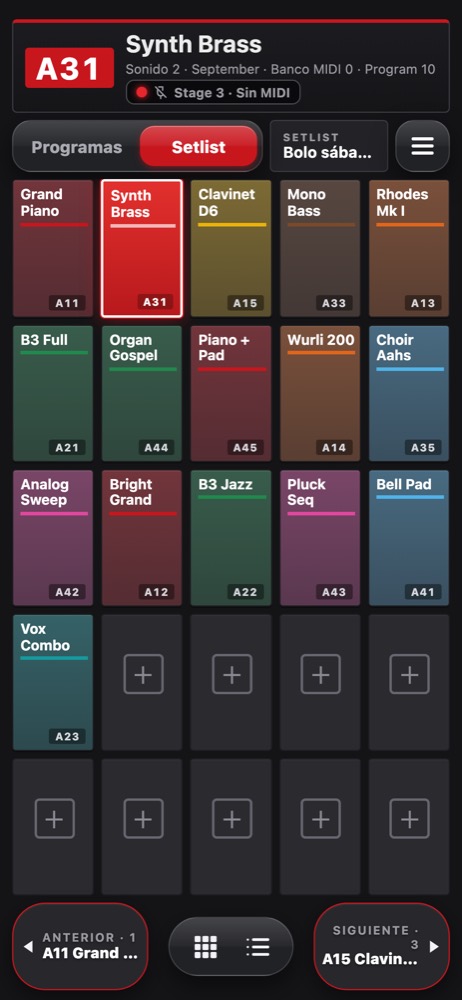
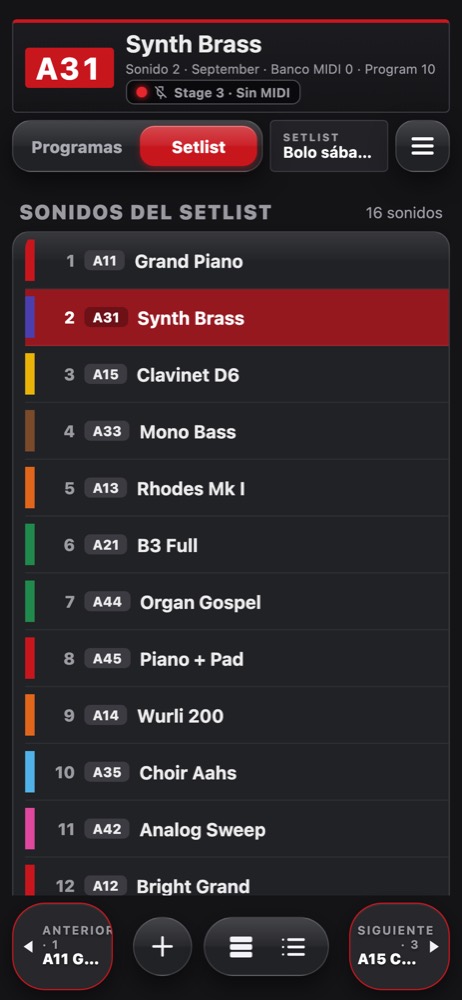
La misma app en el iPhone.
14Aspecto y tamaño del texto
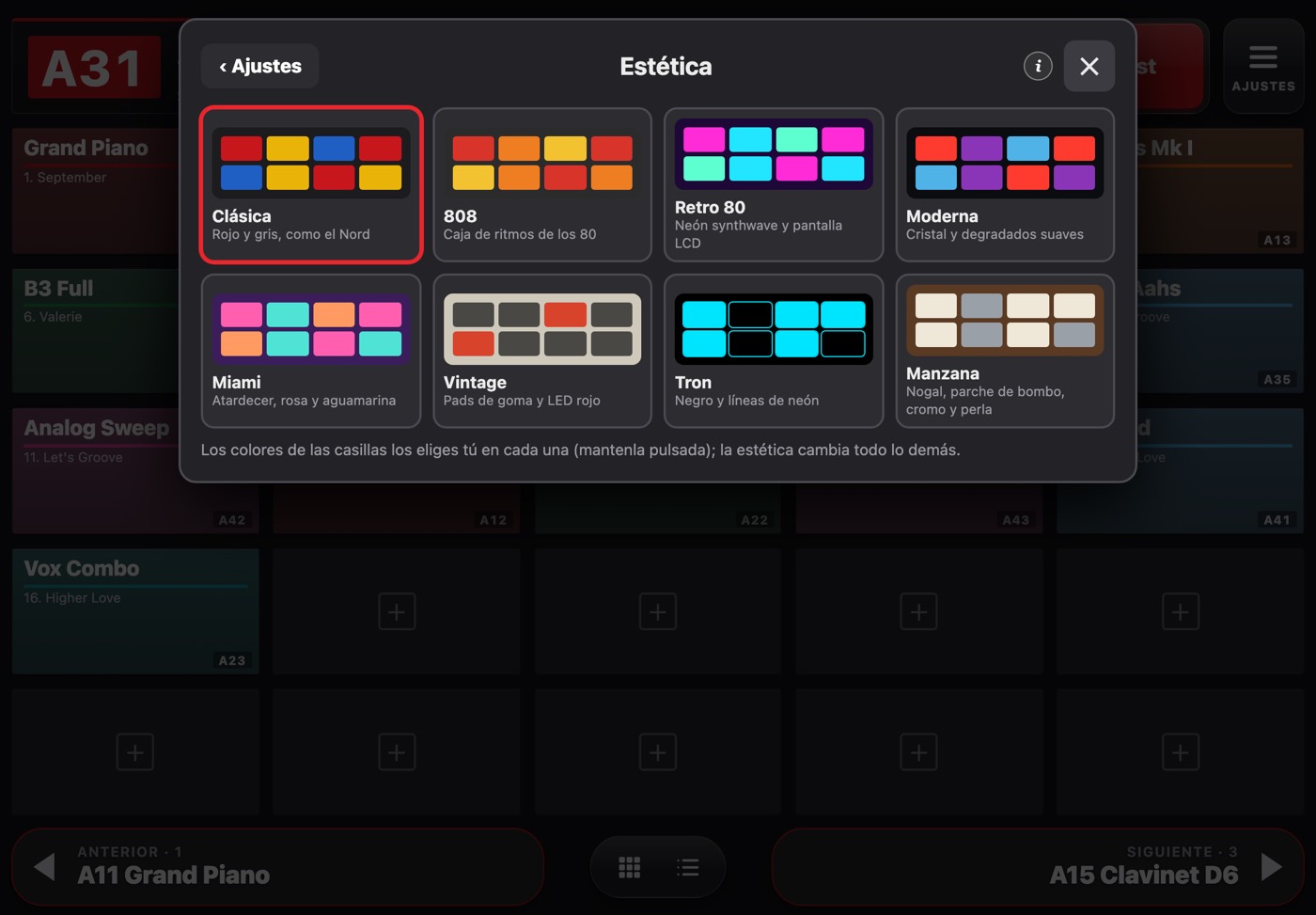
Ajustes → Estética: varias pieles para toda la app.
- 1Elige la estética de toda la app.
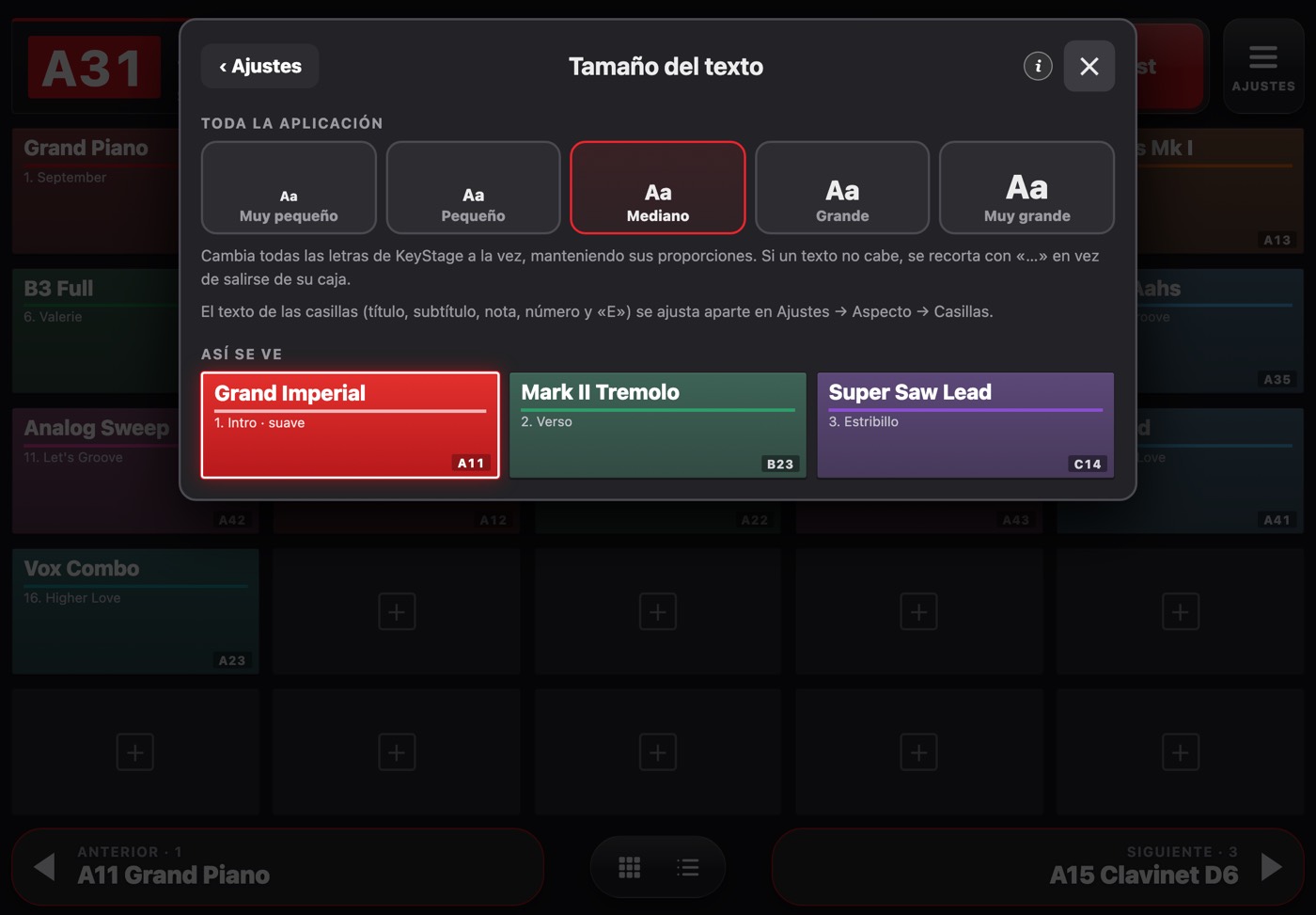
Ajustes → Tamaño del texto: cinco tamaños y, aparte, el título de las casillas.
- 1Tamaño del texto de toda la app.
15Visor MIDI
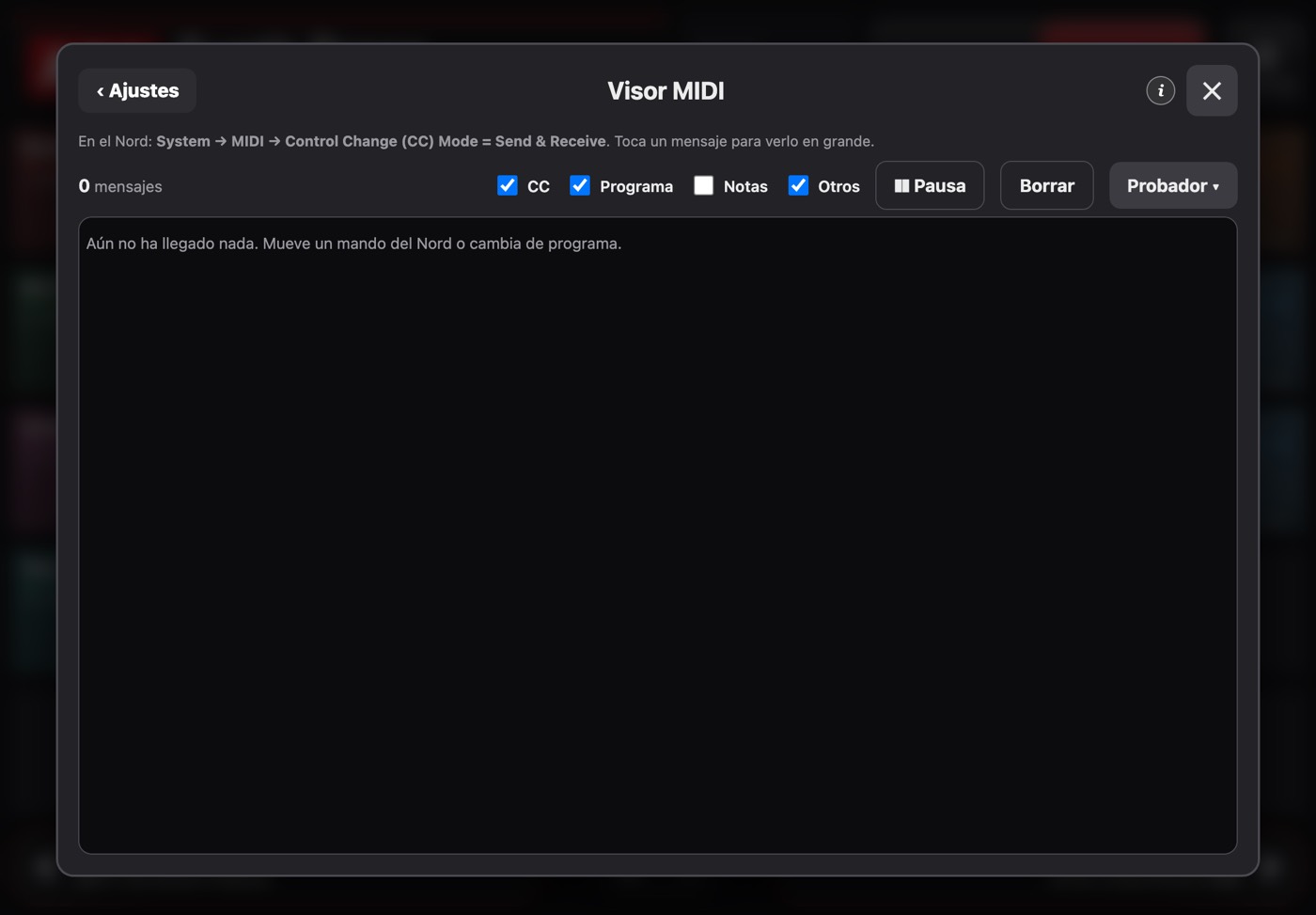
Ajustes → Visor MIDI.
- 1Todo lo que llega del teclado y lo que se le manda, con el nombre de cada parámetro.
- 2Probador: manda un parámetro para comprobarlo.
- 3Pausa la lista.
16Bibliotecas del Prophet Rev2 y del Bass Station II
Con estos dos teclados, KeyStage guarda una copia de sus programas leyéndolos por USB. La importación solo lee: KeyStage nunca escribe en las memorias del teclado.
Prophet Rev2
- En el Rev2: Global → MIDI SysEx Cable = USB.
- Ajustes → Sonidos del Rev2 → Biblioteca del Rev2 → Leer los 8 bancos (unos 2 minutos) o Recibir un volcado.
- Los nombres aparecen solos en tus sonidos. «Enviar al Rev2» carga un programa en el edit buffer: suena, pero no se guarda.
Bass Station II
- Ajustes → Sonidos del Bass Station → Biblioteca del Bass Station.
- En el teclado: Function + la última tecla blanca (Do agudo), cambia onE a All con Value ▶ y vuelve a pulsar Function + esa tecla (Dump). KeyStage recoge los 128 presets.
- Toca un preset para ver sus parámetros o crear una versión ajustada con sus valores reales.
17Problemas frecuentes
Toco una casilla y el teclado no cambia
Revisa que el canal MIDI sea el mismo en el teclado y en KeyStage, y que el teclado reciba Program Change. Mira el indicador de conexión de arriba.
Cambia a un programa equivocado
Comprueba que el modelo elegido en Ajustes → Mis teclados es el correcto: cada modelo numera los bancos de forma distinta.
Las casillas no tienen nombre
Es normal la primera vez: pásalos con Nord Sound Manager o pega una lista (ver «Nombres de los sonidos»).
Una versión ajustada no cambia algo
Activa la recepción de Control Change en el teclado (en el Stage 4, CC & NRPN). Algunos ajustes no tienen control MIDI. Si va a tirones, sube el retardo de las variaciones.
El pedal no pasa de sonido
Comprueba que está emparejado en los Ajustes del aparato y que «Usar pedal» está activado en KeyStage.
No aparece el adaptador Bluetooth
Desconéctalo de cualquier otro aparato (otro iPad, el móvil, el Mac) y vuelve a buscar.
18Ayuda y actualizaciones
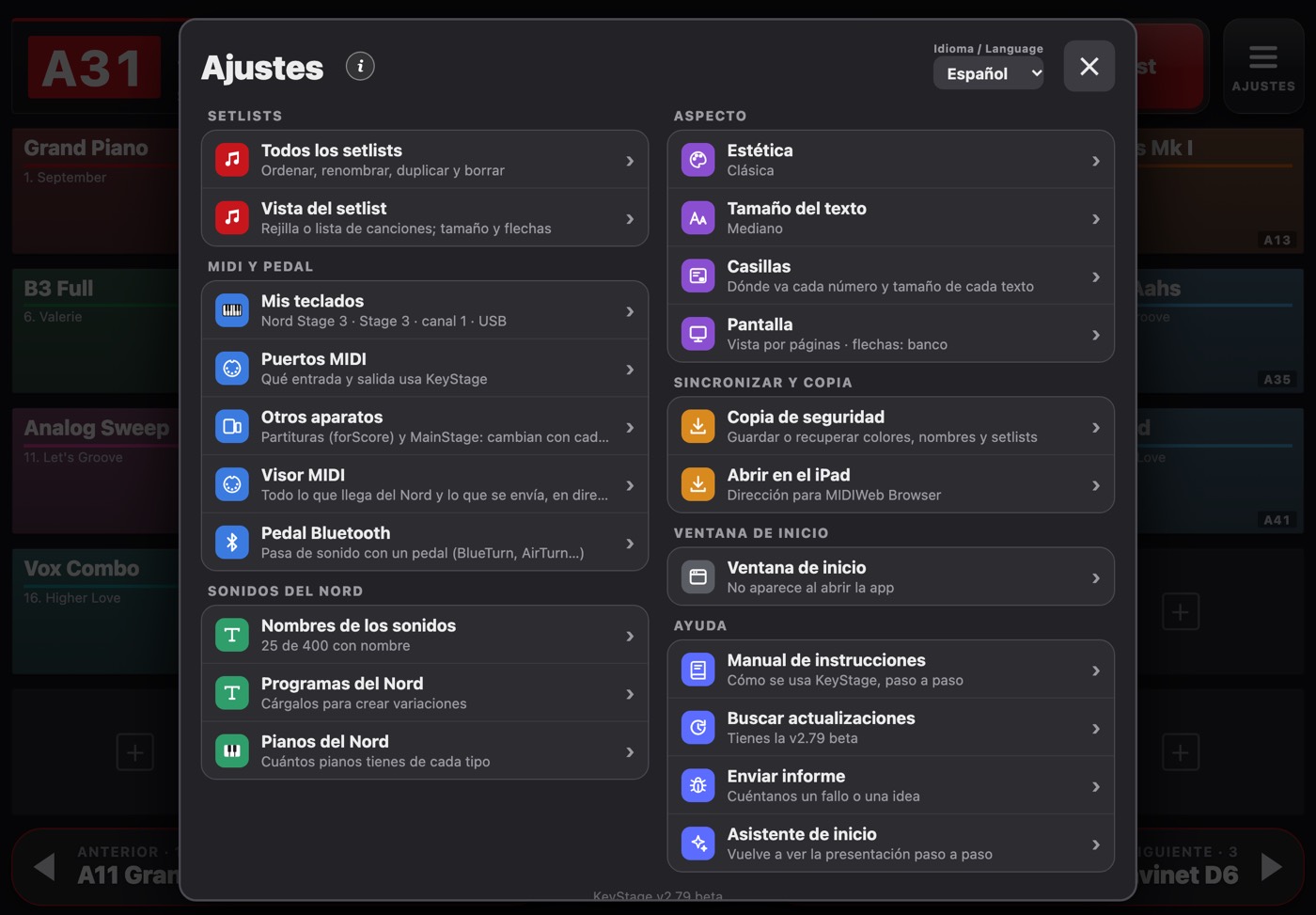
Ajustes: todo, agrupado por temas.
- 1Tus teclados y el modo multiteclado.
- 2Conexión, canal y retardo.
- 3Pedal para pasar de sonido.
- 4Este manual, dentro de la app.
- 5Idioma: español o inglés.
- Buscar actualizaciones comprueba en el App Store si hay una versión nueva.
- Enviar informe te deja contarnos un fallo o una idea, con los datos técnicos para arreglarlo antes.
- ¿Más dudas? Escríbenos a soporte.
KeyStage · Manual actualizado el 10 de noviembre de 2026